
機器人帳號
- 至 GitLab 創立另一個 GitLab 帳號。
- 新增個人存取令牌,並在選取範圍勾選以下權限:
-
read_repository -
read_registry -
read_api -
write_repository -
api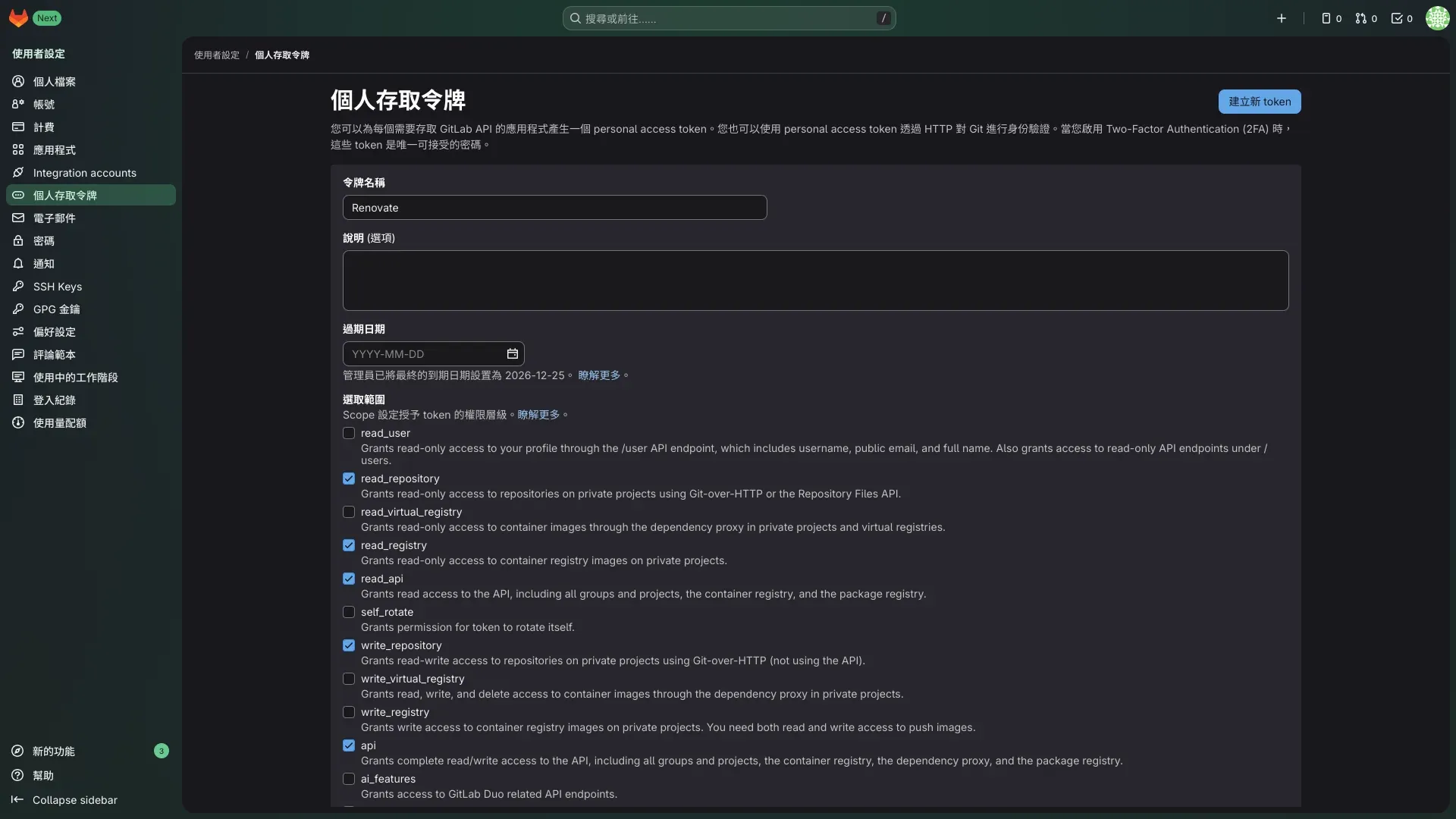
-
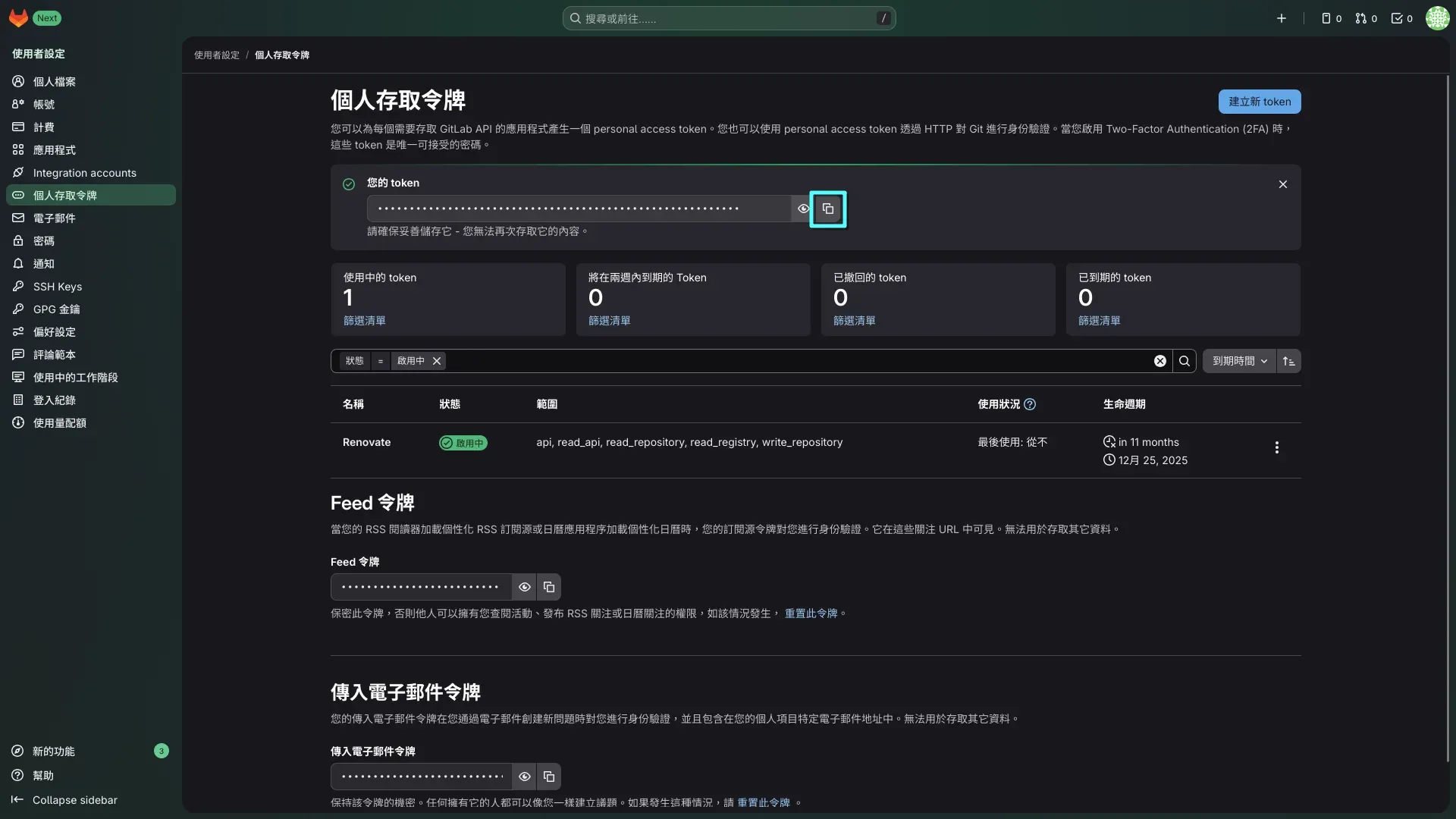
- 複製創建好的令牌
設定 Renovate 專案
info
注意這裡是在 主要的 GitLab 帳號 繼續操作喔!不是在機器人帳號,別搞混了!
-
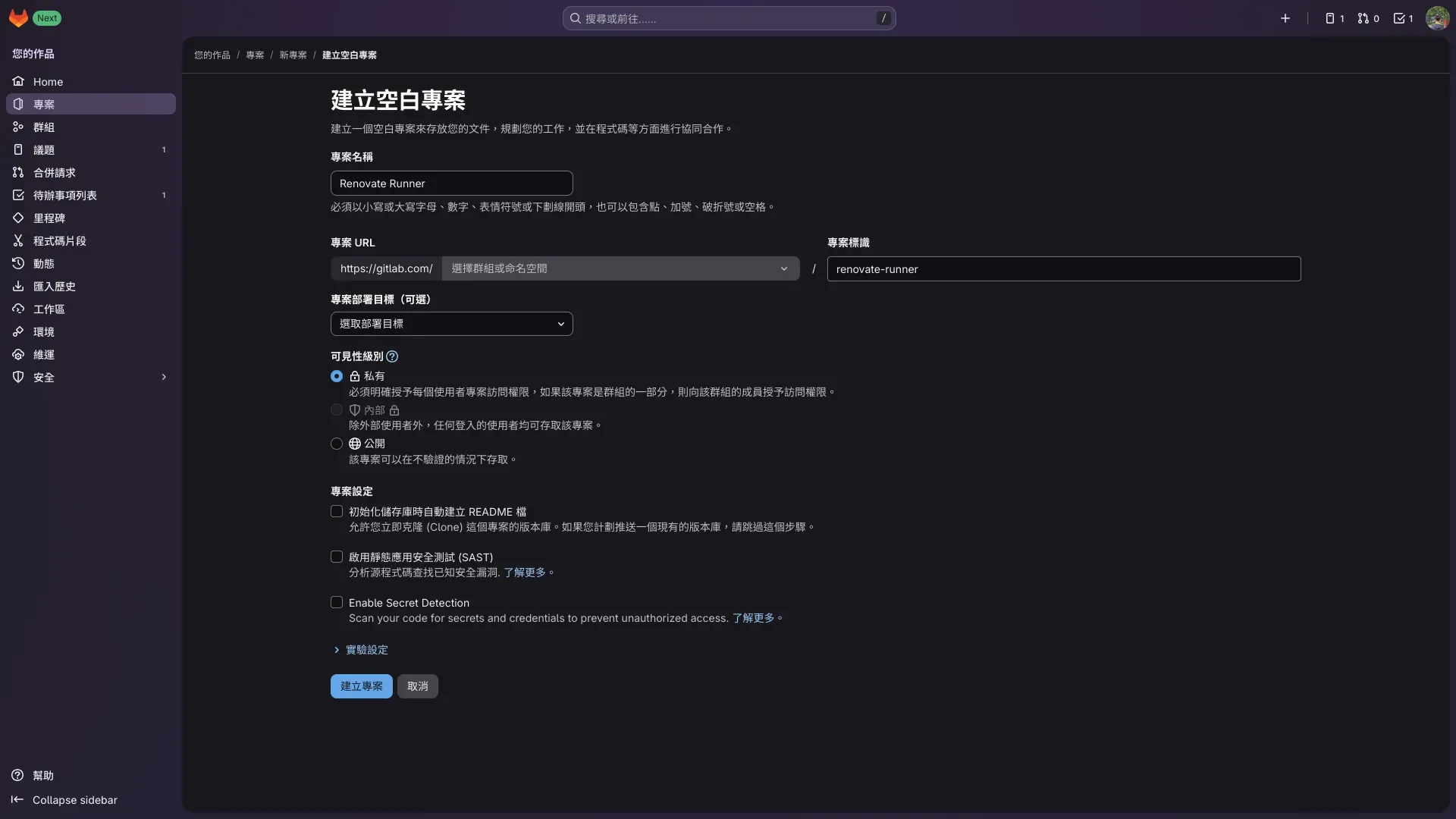
建立一個 GitLab 專案。
- 專案名稱:一個自己喜歡的名稱,為了利於辨識,我這裡命名為「Renovate Runner」。
- 可見性級別:設定為 「私有」,避免操作失誤,重要的存取資訊洩漏!
-
複製專案至本地。 SSH
$ git clone git@gitlab.com:<user>/<repo>.gitHTTPS
$ git clone https://gitlab.com/<user>/<repo>.gitinfo若不知道網址,可以點開右上角「程式碼」,裡面有資訊可以複製。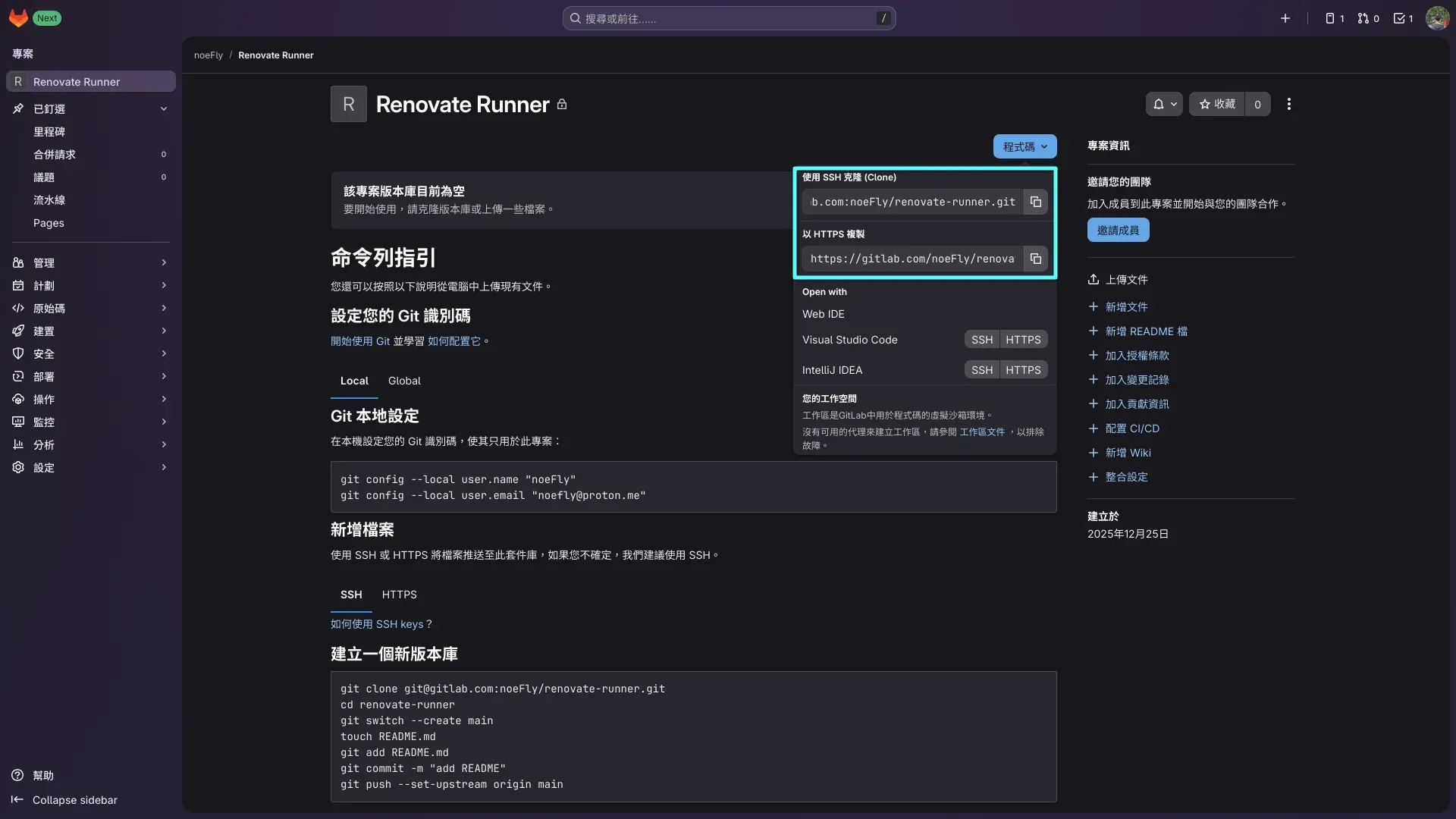
-
開啟專案,新增
.gitlab-ci.yml。 -
設定
.gitlab-ci.yml。include: - project: 'renovate-bot/renovate-runner' file: '/templates/renovate.gitlab-ci.yml' ref: 'v25.0.0' renovate: rules: - if: '$CI_PIPELINE_SOURCE == "schedule"' - if: '$CI_PIPELINE_SOURCE == "push"' -
推送變更至遠端專案。
-
設定流水線排程。
- 回到專案頁面。
- 點擊側邊欄「建置」→「流水線排程」。
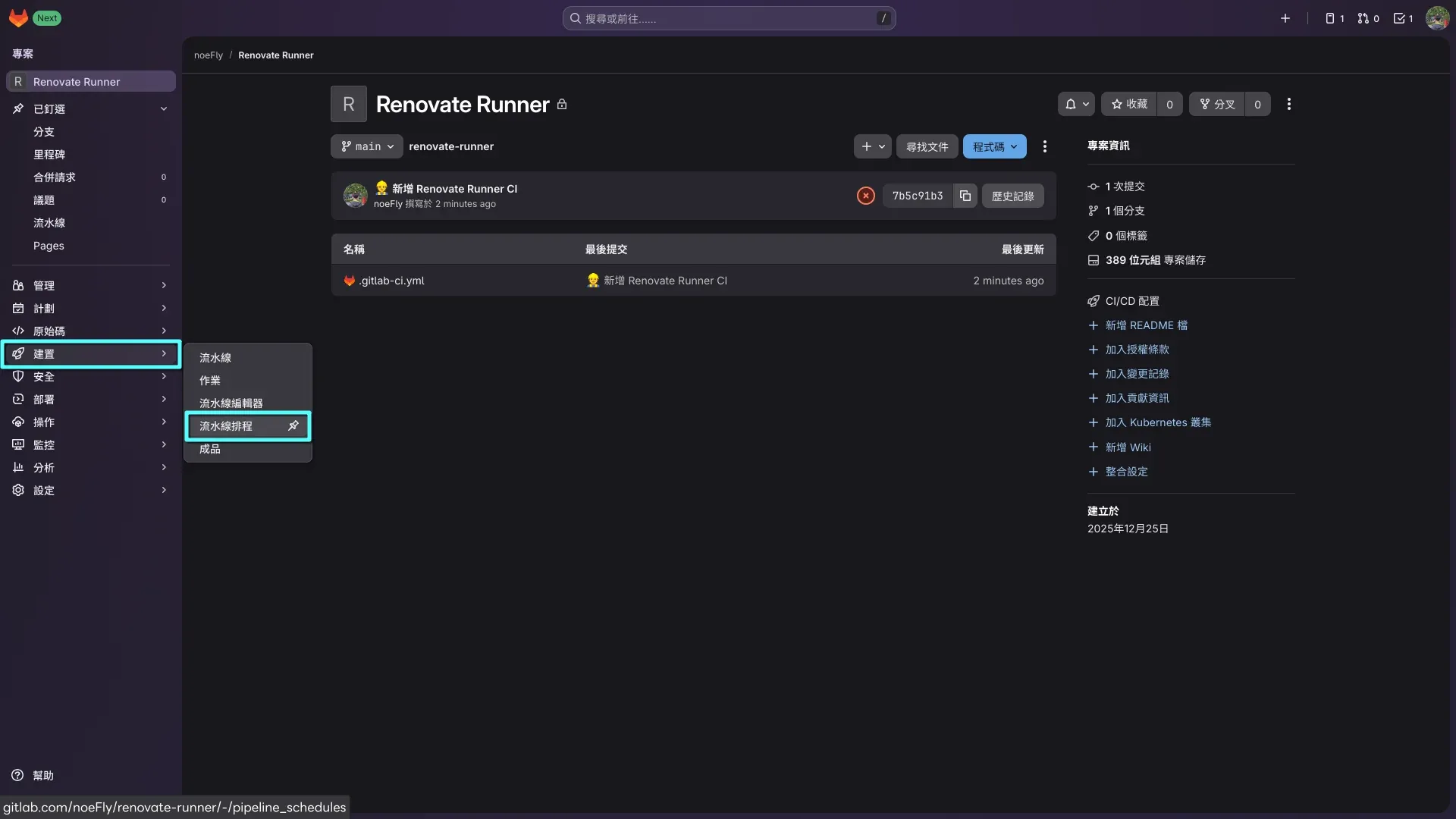
- 點擊「建立新的流水線排程」。
- 調整相關設定:- 描述:一個自己喜歡的名稱,為了利於辨識,我這裡命名為「Renovate」。- 間隔模式:設定多久運行一次,官方建議為每小時一次,因此設定為
0 * * * *。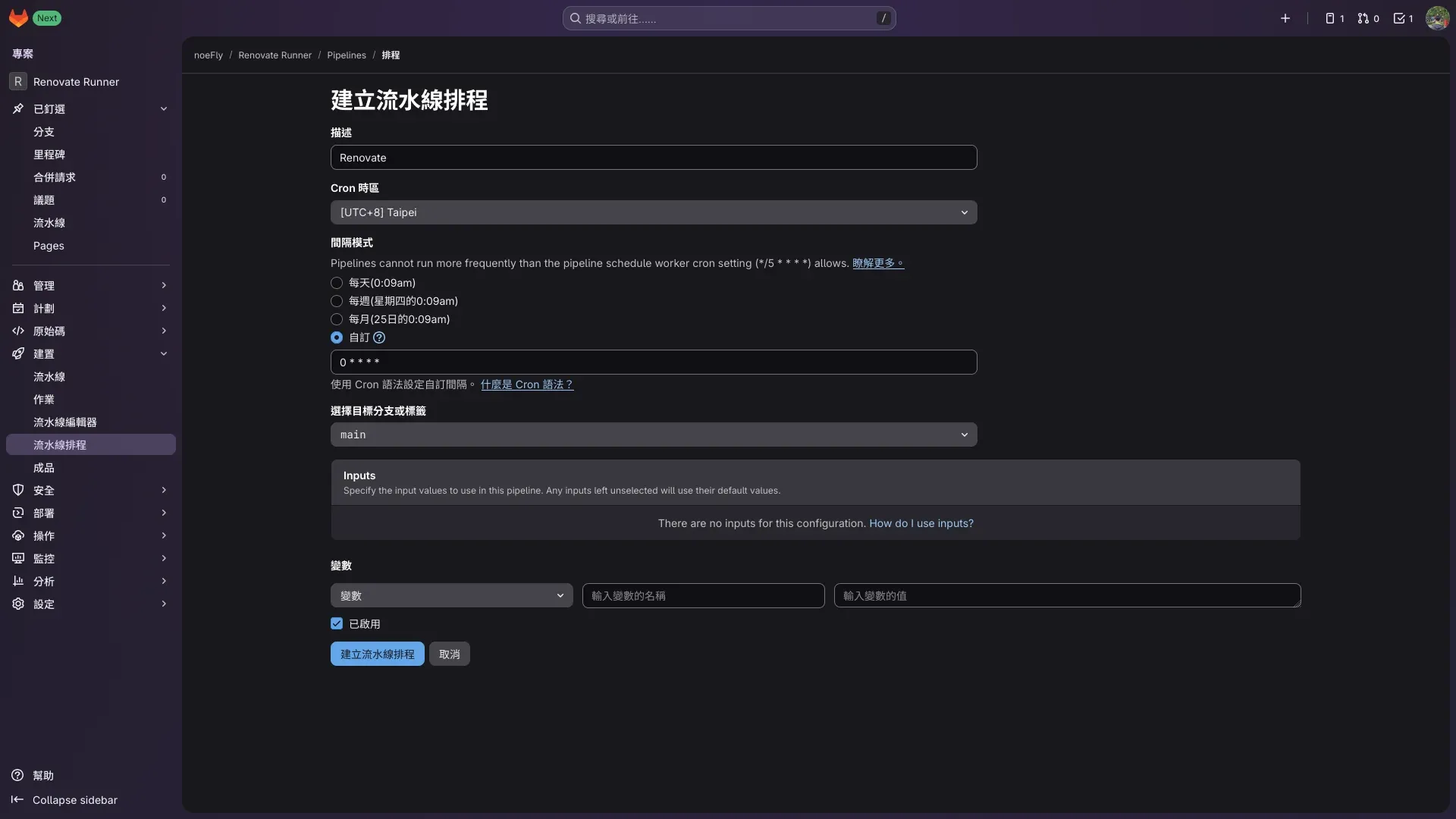
- 點選「建立」。
設定 Renovate 相關變數
設定位置
-
在側邊欄點擊 「設定」→「CI/CD」。
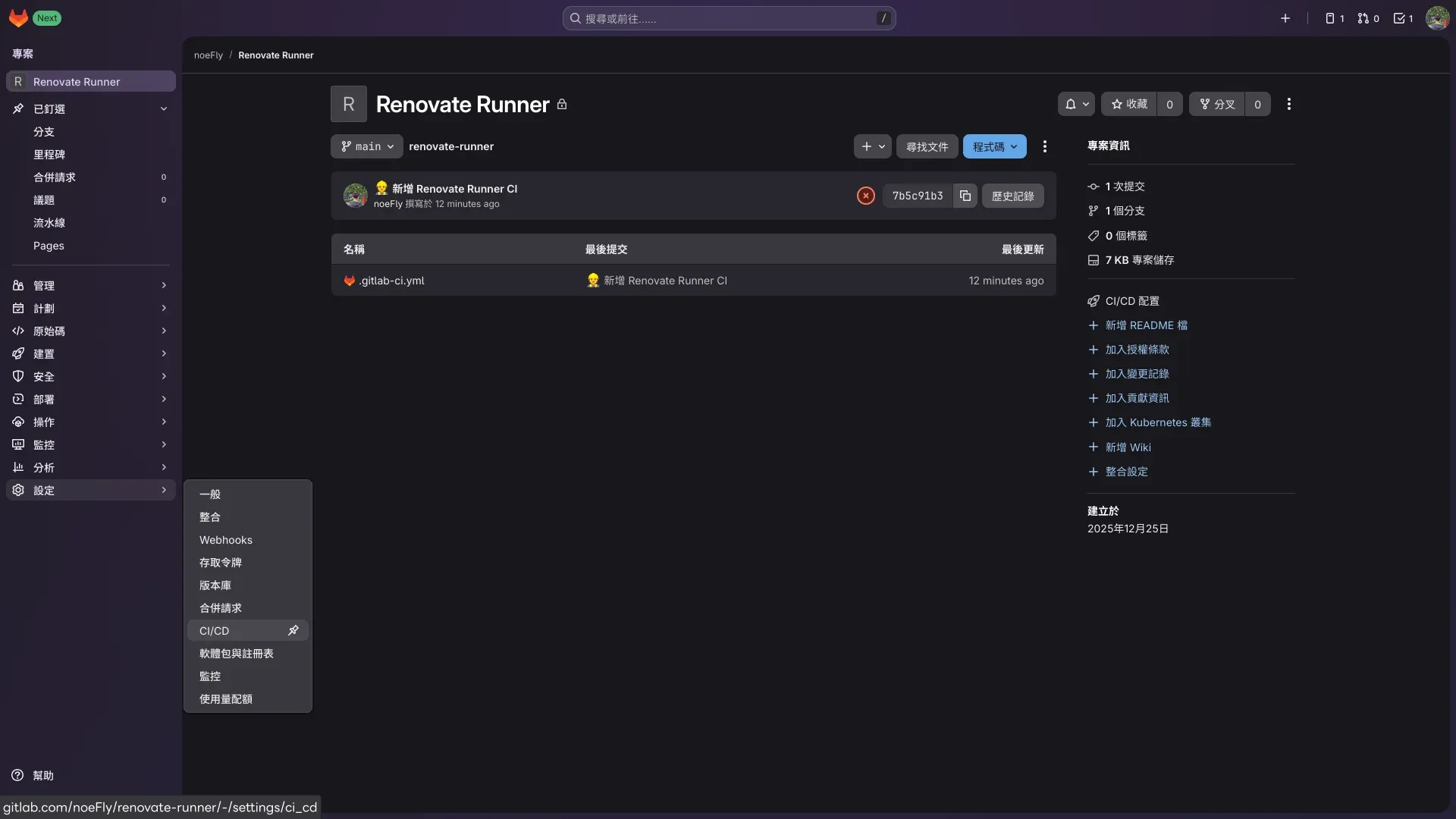
-
在「變數」區塊中點擊「新增變數」即可新增一個新的變數。
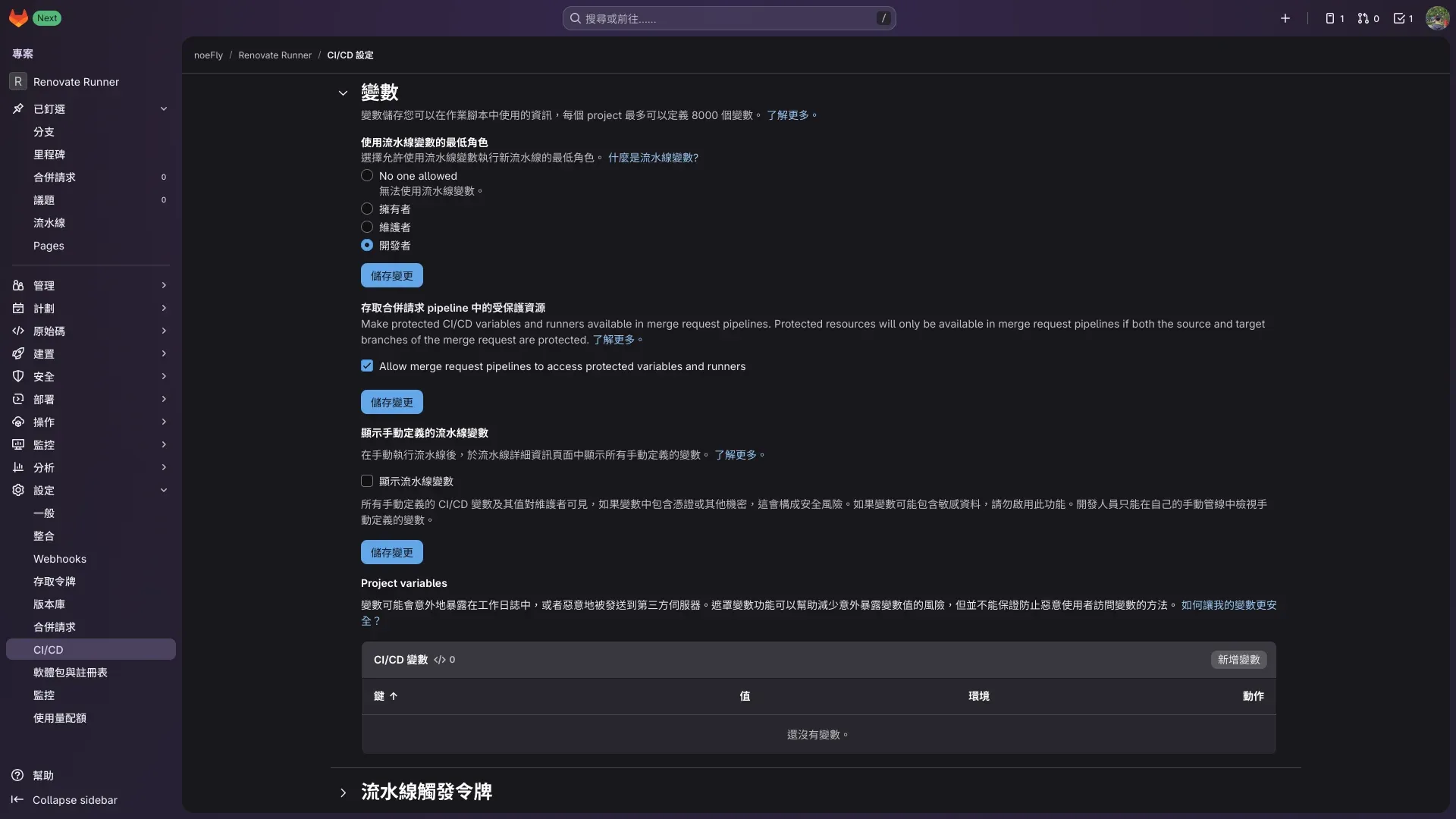
RENOVATE_TOKEN
RENOVATE_GITHUB_COM_TOKEN
- 用途:取得套件更新資訊。
- 取得:自 GitHub 的 Personal Access Token。參考 Running Renovate - Renovate Docs。
參考資料
- Install and configure Renovate Bot on GitLab CE - Jean-Yves Gastaud
- Mend Renovate / renovate-runner · GitLab
Footnotes
-
Merge Request,在 GitLab 中的合併請求。 ↩