前置作業
-
安裝 Flatpak .ArchLinux
# 擇一使用
$ sudo pacman -S flatpak # pacman
$ yay -S flatpak # yay
.Ubuntu
$ sudo apt install flatpak -
新增 Flathub 套件庫。
$ flatpak remote-add --user --if-not-exists flathub https://flathub.org/repo/flathub.flatpakrepo -
透過 Flatpak 安裝 Bottles。
$ flatpak instlall com.usebottles.bottles -
下載 Line 安裝檔。
info透過 Line 官方連結下載:https://desktop.line-scdn.net/win/new/LineInst.exeinfo這是從 Line 官網抓取的連結,可安心下載。若覺得有疑慮,可自行至 Line 官網下載安裝檔:https://line.me/tw
新增瓶子
-
開啟 Bottles,點擊右上角的
menu,並選擇「Preferences」。 -
選擇「執行器」,展開「Kron4ek」,並安裝最新版。
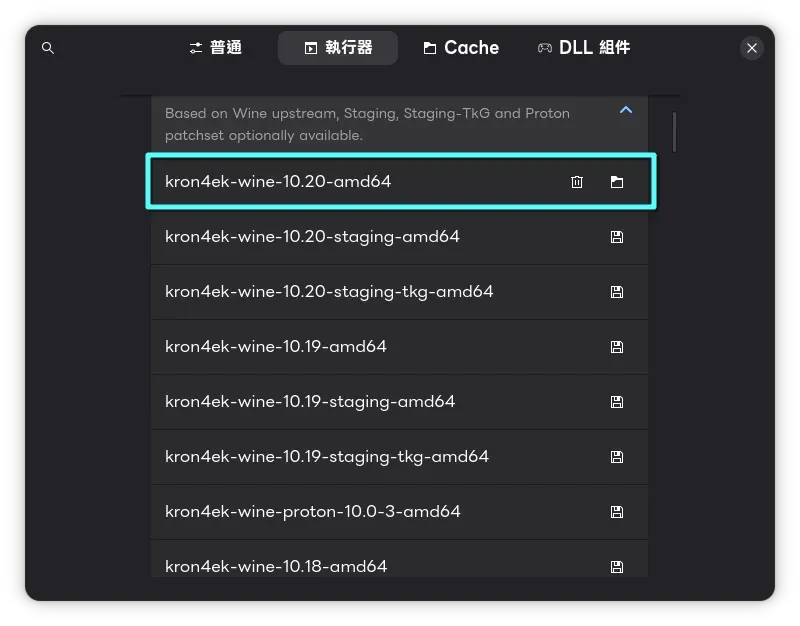
-
點擊右上角
x返回首頁。 -
點擊左上角
plus,新增一個瓶子(Bottle)。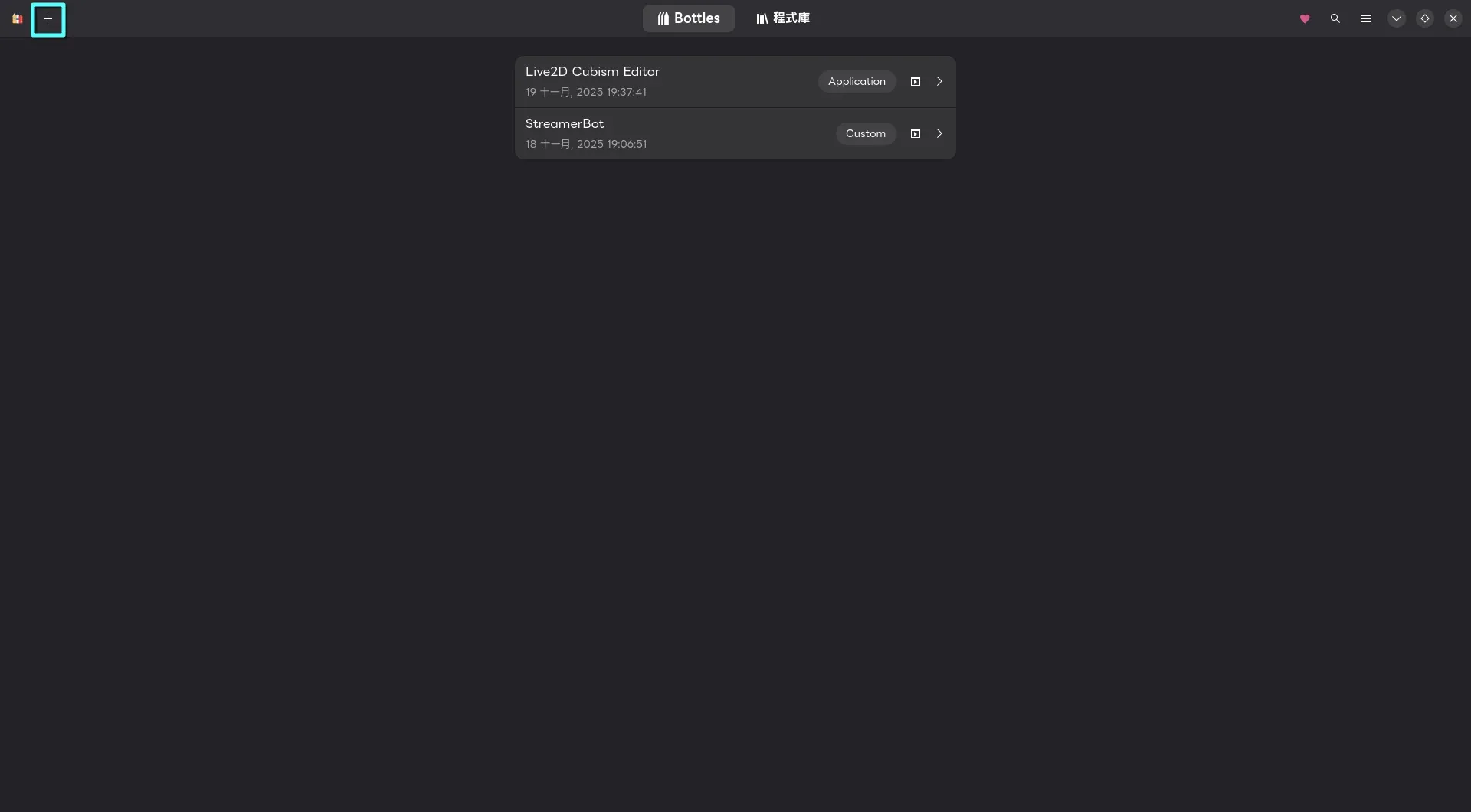
-
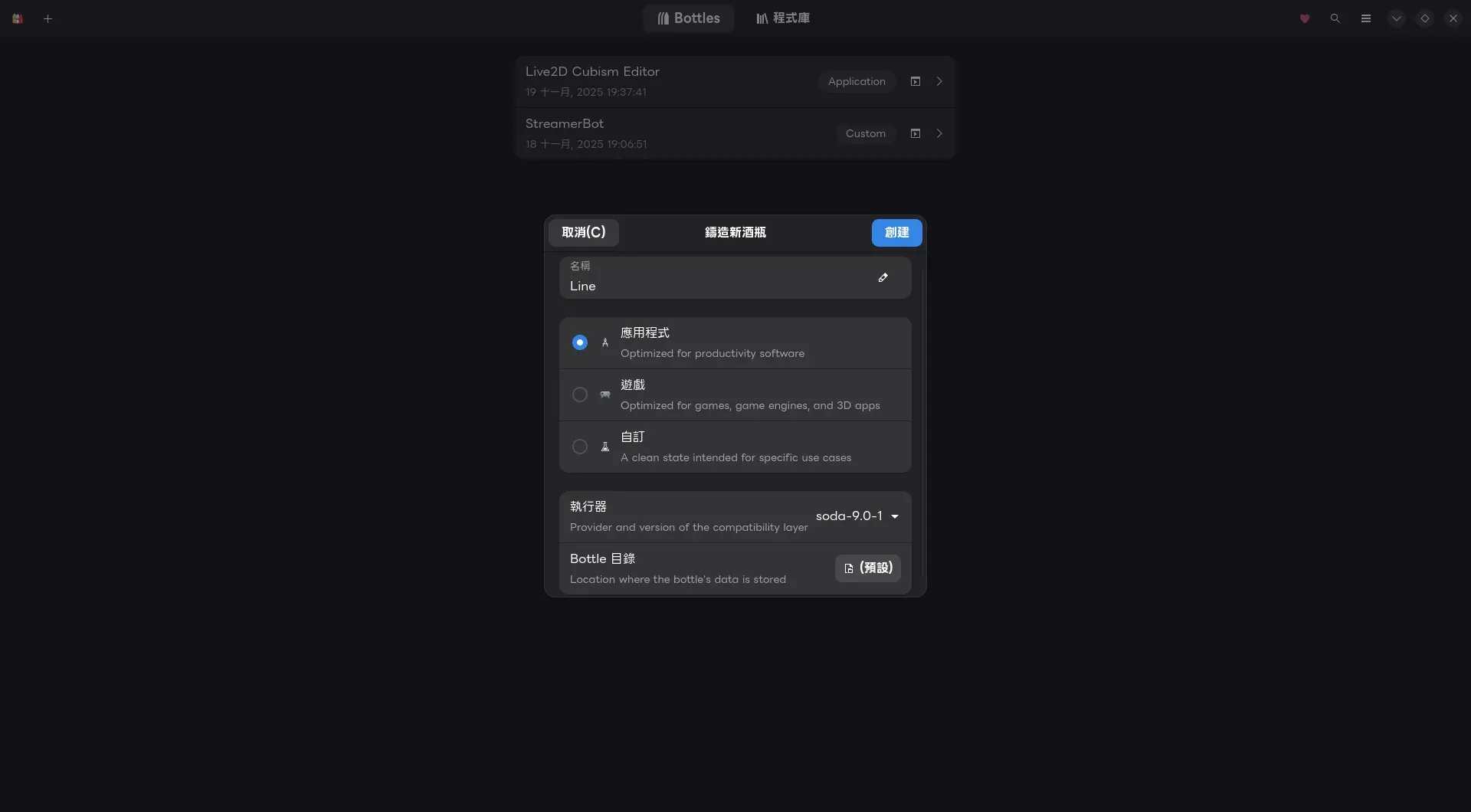
調整新瓶子的設定。
- 「名稱」欄位:可以隨意取一個名字,供自己辨識用。我自己習慣設定為應用程式的名稱,如 Line。
- 選擇「應用程式」。
- 執行器:保持預設就好了。
- Bottle 目錄:若須將瓶子存放於不同的路徑,可以從這裡更改。建議保持預設。
-
點擊「創建」開始建立新的瓶子。
-
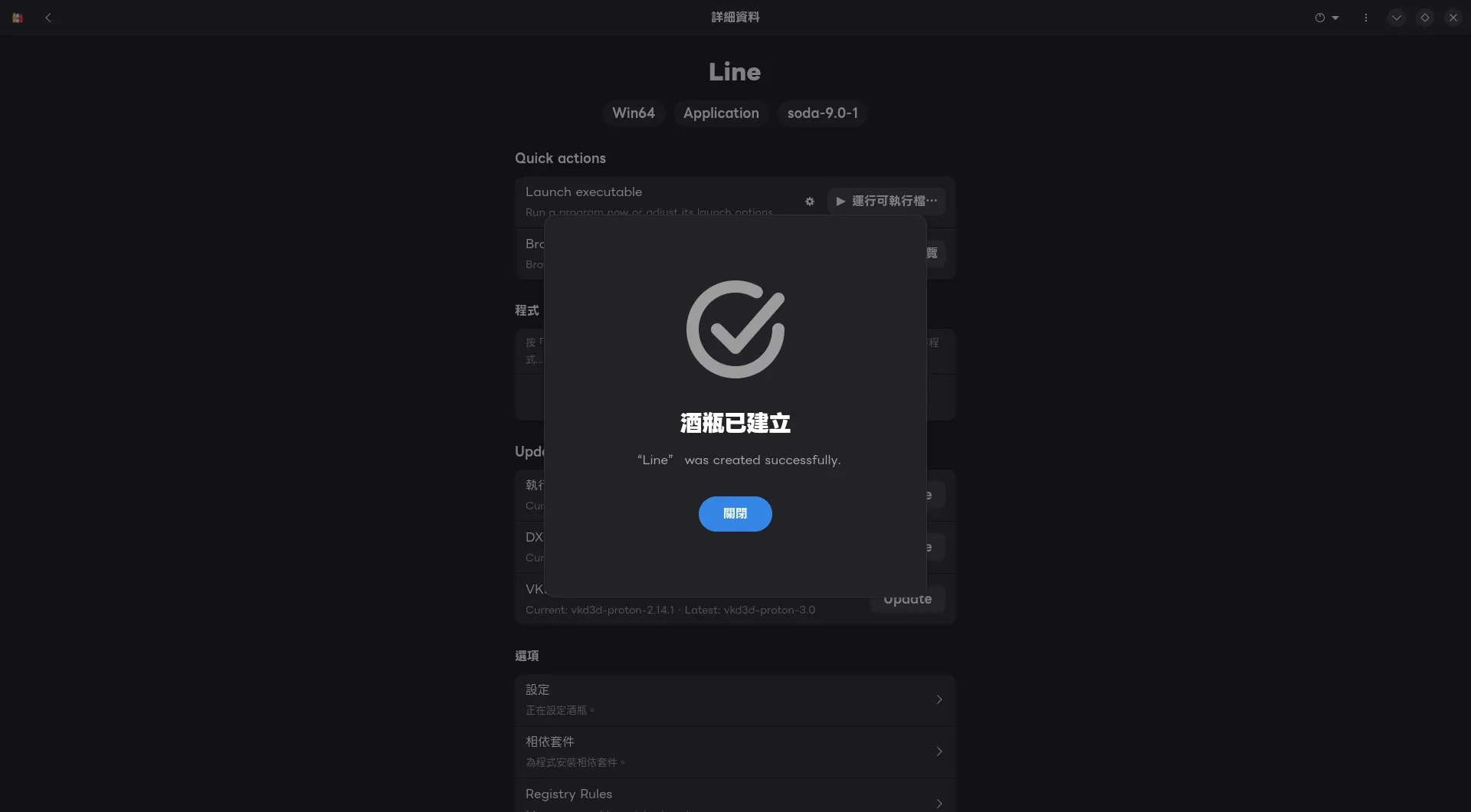
待建立好後,點擊「關閉」。
調整瓶子並安裝 Line
首先我們要先安裝一些必要套件,才能讓 Line 正常運行。
-
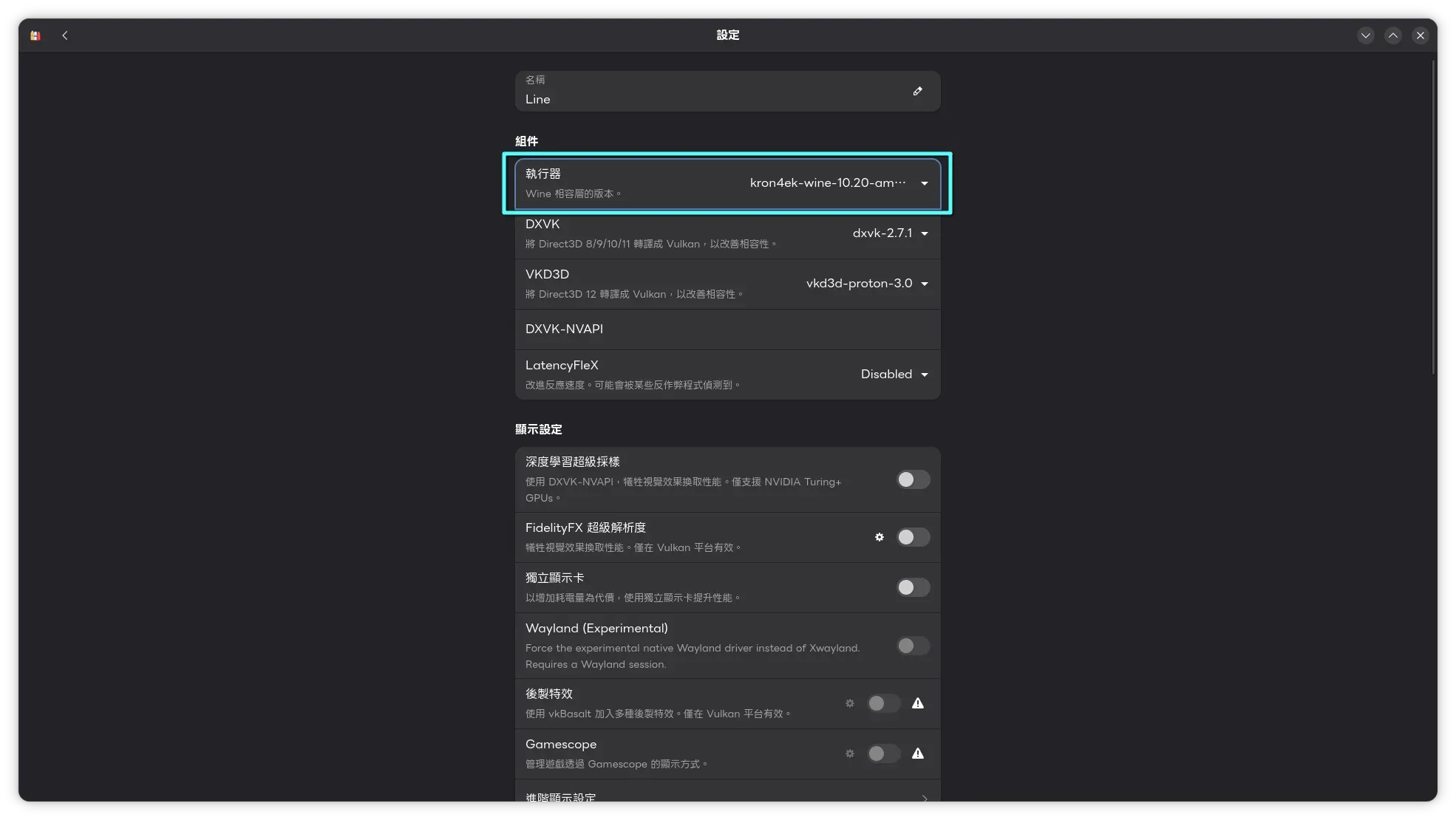
點擊「設定」,開啟設定頁面。
-
在「執行器」中選擇 新增瓶子 中安裝的 Kron4ek 執行器。
-
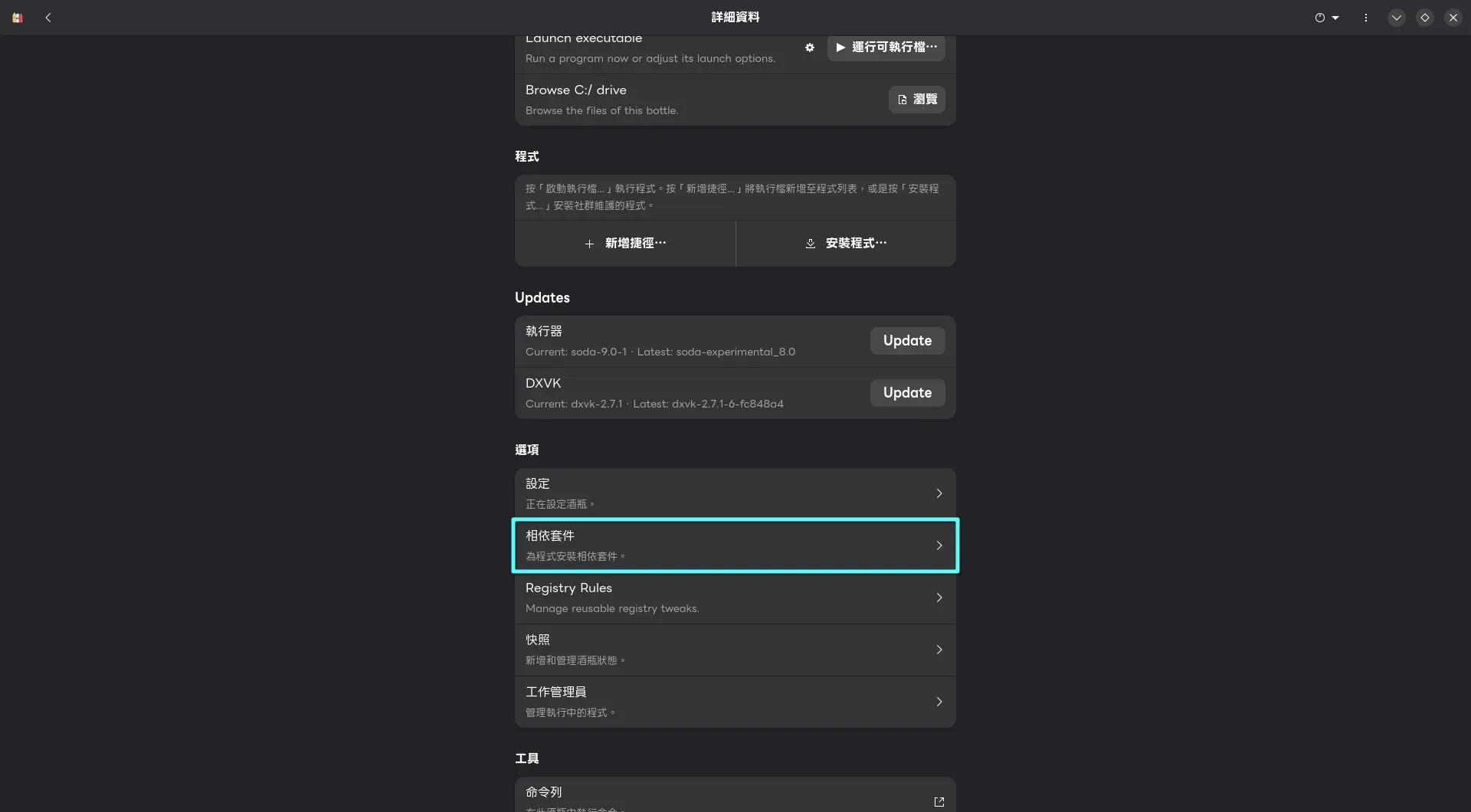
點擊「相依套件」。
-
在列表中找到以下套件並安裝:
cjkfontsd3dcompiler_47vcredist2022iertutil
-
都安裝好後,點擊左上角的
chevron-left,返回瓶子的主頁。 -
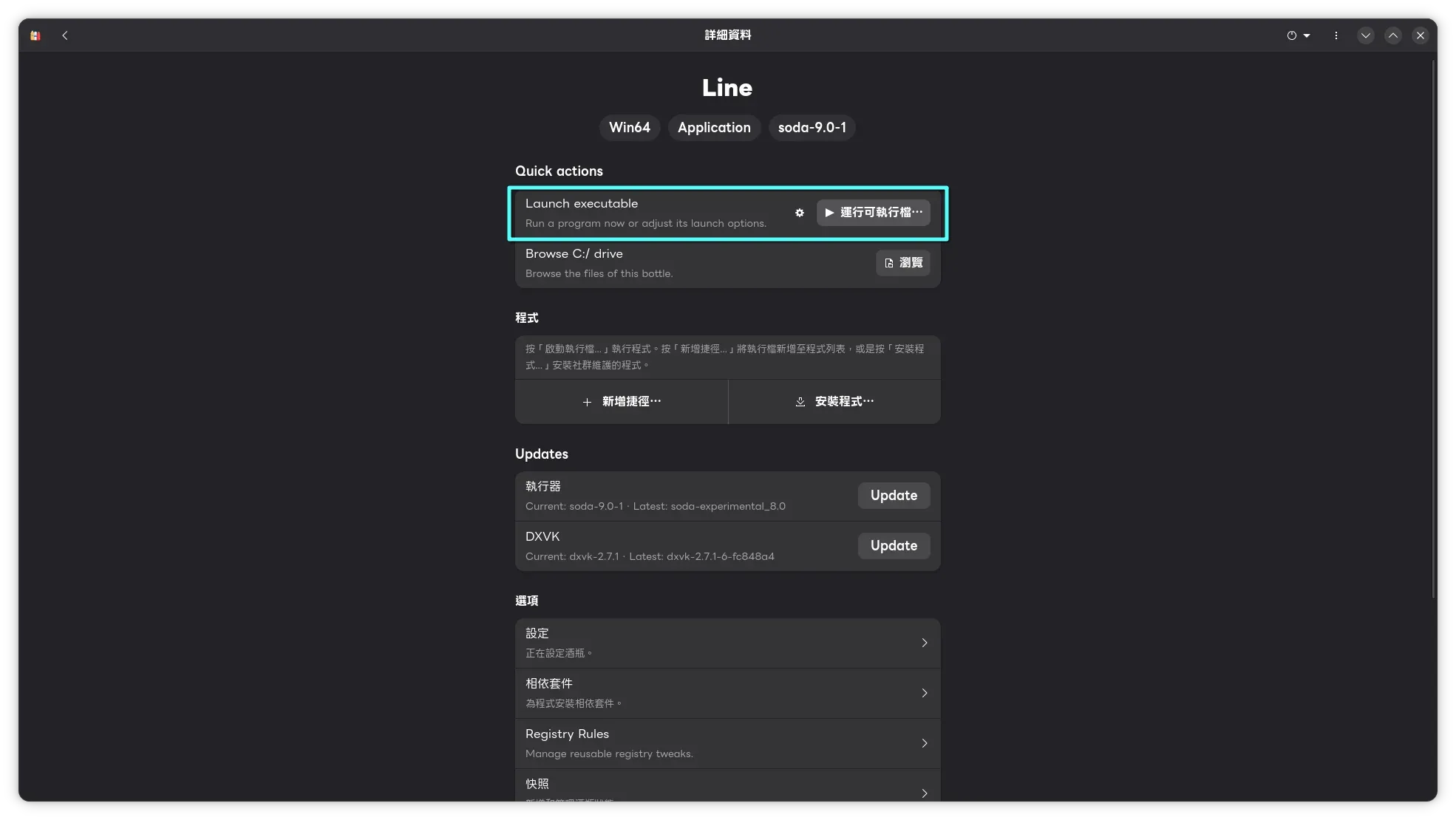
點擊「Launch executable」,並選取在 前置作業 中下載的 Line 安裝檔。
-
依照 Line 安裝器指示,安裝 Line。
常見問題
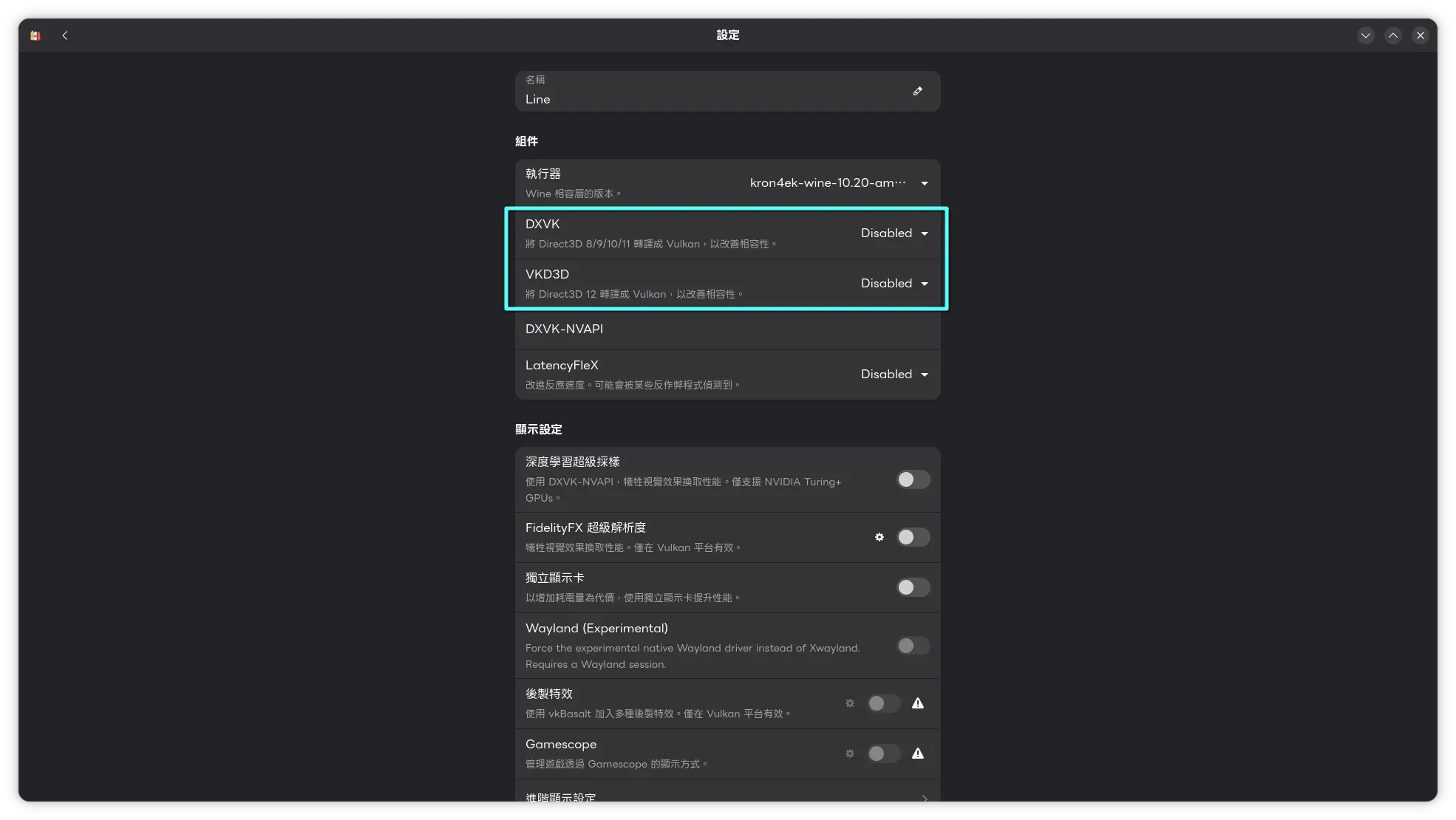
Line 會莫名崩潰
在瓶子的設定中,將「DXVK」和「VKD3D」設定調整為「Disabled」
無法顯示表情符號
warning
關於此問題,曾經有透過安裝字形並修改註冊表的方式,但目前此方式已失效。